- Избирате въпросник
- Създавате проект:
- посочвате участниците – оценяваният мениджър и неговите ръководител, колеги и подчинени;
- задавате сроковете на проекта – начало, край, напомняния;
- задавате текста на поканите/имейлите към участниците
и след събиране на достатъчно оценки
- Генерирате доклад с резултати с един клик
Всеки доклад с резултати има посочена цена и за да бъде генериран е необходимо предварително да има достатъчно средства в акаунта Ви. Наличната сума се намалява със стойността на доклада при неговото генериране (за повече информация вижте Меню Портфейл/Ценоразпис).
Всички други действия в платформата са безплатни.
Отидете на Меню Портфейл/Зареждане на средства и в полето запишете сумата, която желаете да заредите. Потвърдете с бутон Заяви.
Ще получите фактура на имейла, с който сте се регистрирали след като администратор одобри заявката Ви. Вашата сметка ще бъде захранена със заявената сума след получаване на плащането.
В Меню Портфейл/Движения на средства може да видите с каква налична сума разполагате в момента, както и всички зареждания и приспадане на суми по дати.
В Меню Портфейл/Ценоразпис са посочени цените за генериране на доклади в рамките на един проект. Всеки доклад се отчита поединично и по-ниската цена за повече доклади е приложима за генерираните доклади над съответния посочен брой.
Въпросникът е списък с поведения, свързани с работата. Събирането на информация доколко се демонстрира даден набор от поведения (по-често или по-рядко) позволява да се измерят различни компетенции, например Стратегическо мислене, Лидерство, Работа в екип и други.
Може да използвате създаден от нас въпросник, да допълните Ваши въпроси и компетенции или да създадете изцяло собствен въпросник. Винаги първо трябва да е готов въпросникът, който ще използвате в конкретен проект.
Вижте всички въпросници в Меню Въпросници.
Въпросниците са специално разработени инструменти за оценка на 6 компетенции (Prometriks 360 Basic) или 9 компетенции (Prometriks 360 Advanced). Те са научнобазирани и доказани в практиката. Достъпни са български и английски, като попълващия сам избира езика на попълване, а Вие може да генерирате доклад на всеки от двата езика.
Чрез бутона Копирай/Създай подобен срещу някой от Прометрикс въпросниците, които можете да използвате като основа. По този начин създавате свой вариант на въпросника. В него по Ваше желание редактирате или премахвате съществуващи въпроси с опцията Редактирай срещу заглавието на въпросника.
Ако обаче е необходимо да добавяте въпроси и/или компетенции – използвайте бутона +Нов въпросник и следвайте процедурата, описана в Как създавам нов въпросник?
Редакция на названието на съществуваща компетенция или създаване на нова компетенция е възможно единствено като се създаде нов въпросник. За целта вижте Как създавам нов въпросник?
От Меню Въпросници имате достъп както до разработените от нас (означени с *Прометрикс въпросници) , така и до създадените от Вас собствени варианти (* Моите въпросници). Чрез бутона Копирай/Създай подобен може да използвате някой от Прометрикс въпросниците като основа, но да редактирате или премахнете въпроси.
Ако обаче е необходимо да добавяте въпроси и/или компетенции – използвайте бутона +Нов въпросник и следвайте процедурата в 6 лесни стъпки:
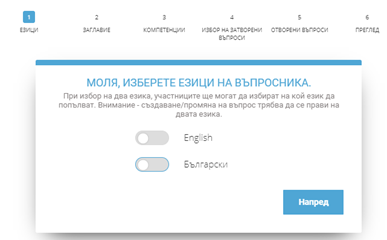
- Езици – ВАЖНО: Необходимо е да въведете всички елементи (заглавие, компетенции, въпроси) на български И на английски език, ако искате попълването или доклада с резултати да може да се осъществява на двата езика.
- Заглавие
- Компетенции – Изберете поне 3 компетенции, които бихте желали да оцените с въпросника. Ако е необходимо, добавете нова с +Компетенция
- Избор на затворени въпроси – Изберете и/или редактирайте поне 10 въпроса, които най-добре отговарят на Вашите цели. Ако е необходимо, добавете нов с +Въпрос.
- Отворени въпроси – Тук може да добавите отворен въпрос към всяка от компетенциите. Той ще се показва последен в компетенцията. Ако желаете да зададете общ отворен въпрос, изберете ‘Без компетенция’ и той ще бъде зададен накрая на въпросника.
ВАЖНО: Отговорите, предоставени от участниците на тези въпроси, ще се появят директно в генерираните доклади без никакъв филтър или модификация от страната на платформата. - Преглед – тук виждате обобщение на направеното – брой и списък с въпроси, към кои компетенции се отнасят и какво време приблизително ще отнема попълването на въпросника. Натиснете бутона Завърши, за да създадете Вашия въпросник, ако сте доволни от резултата или се върнете назад, за да коригирате.
Това е процесът на едновременно оценяване на един или повече участници с един и същ въпросник за 360-градусова обратна връзка.
Създаването на проект минава през 5 стъпки:
Стъпка 1: От Меню/Проект избирате бутон +Нов проект. Задайте име на проекта и изберете въпросник
ВАЖНО: Въпросникът трябва да е готов преди създаването на проект (вижте До какви въпросници имам достъп?)
Стъпка 2: Изглед и език на използвания въпросник
Стъпка 3. Импортиране на участници (вижте Как задавам участници?)
Стъпка 4. Дати и напомняния (вижте Как задавам начало и край?)
Стъпка 5. Покани (вижте Какво получават участниците?)
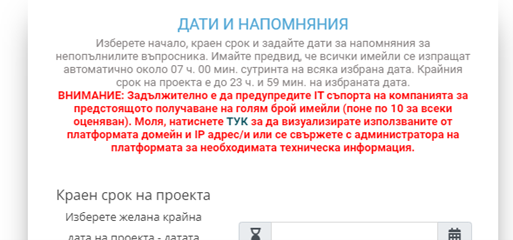
ВАЖНО: За да се избегнат евентуални рестрикции заради едновременното получаване на голям брой имейли – по 1 покана за всяка оценка, която трябва да даде всеки участник, моля, уведомете Вашия ИТ отдел. Необходимата техническа информация ще получите с един клик в стъпка 4 при създаването на проекта, още преди да зададете неговото начало:
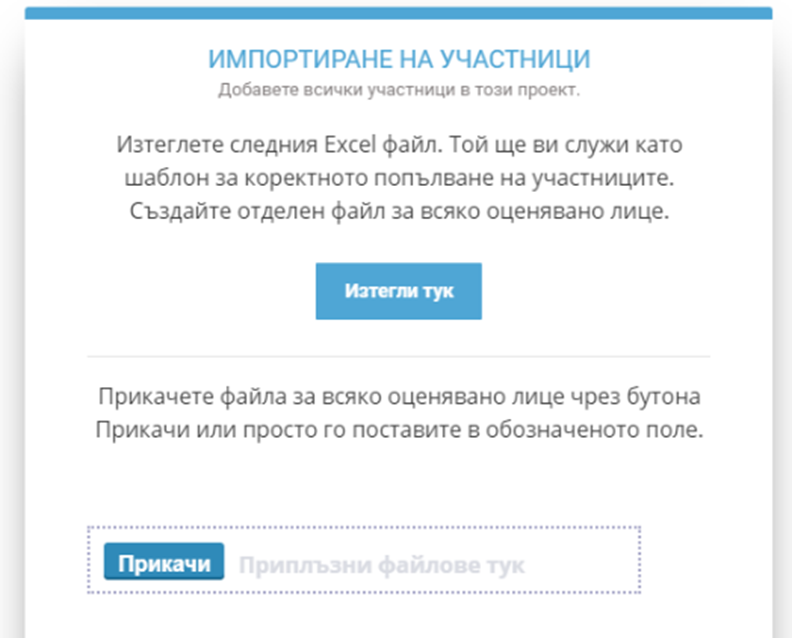
- Изтеглете файл-шаблон
- Попълнете отделен файл за всяко оценявано лице с участници, които ще дават оценка за него
- Прикачете 1 или повече подготвени файлове
ВАЖНО: Стъпка 3 при създаването на нов проект е импортът на участниците. Изтеглете екселския файл, предложен от платформата. Използвайте го като шаблон и подгответе отделен файл за всяко оценявано лице.
Във всеки файл първо попълнете данните на оценяваното лице, както е показано на примерния ред.
После попълнете данни за всички участници, които ще го оценяват.
Задължително полета са: имейл и какъв е участника (ръководител, колега или подчинен) спрямо оценяваното лице.
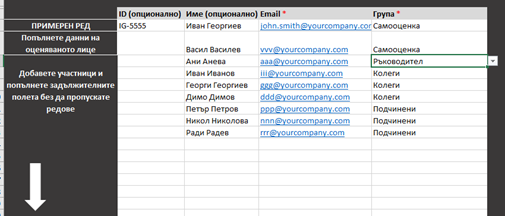
ВАЖНО: Всеки файл трябва да съдържа: само 1 оценявано лице (самооценка), поне 1 ръководител, поне 3 колеги и 3 подчинени.
- Кликнете върху името на съответния проект и изберете Импортиране на участници +
- Изтеглете файл-шаблон или копирайте вече използван (вижте Как задавам участници?)
- Попълнете необходимите данни във файла
- Прикачете 1 или повече подготвени файлове (за всяко оценявано лице е необходим отделен файл)
- Потвърдете със Запази
- Кликнете върху името на съответния проект и изберете от падащото меню за кое оценявано лице искате да добавите оценител
- Показва се списък с информация за всички участници в това оценяване. Изберете Добави +
- На появилия се свободен ред попълнете данни за новия участник
- Запишете с

В Стъпка 4 от Създаване на проект е необходимо да посочите крайния срок за участие в проекта, датата на стартиране – тогава ще бъдат изпратени покани с линкове до всички въведени участници и поне една дата за напомняне – то ще бъде изпратено автоматично само до тези, които все още не са дали своята оценка.
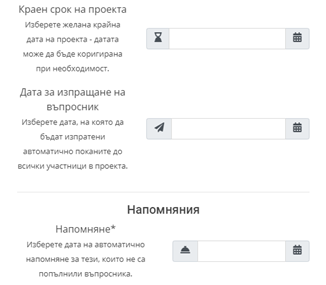
Датите могат да бъдат променяни (с някои ограничения), ако това се налага.
Във всеки проект е предвидено поне едно напомняне. То се задава в стъпка 4 от Създаване на проект и се изпраща автоматично само до тези, които все още не са дали своята оценка към момента.
В същата стъпка или от Меню Проекти/Име на съответния проект може да се зададе по желание второ и трето напомняне или да се промени датата на вече планирано напомняне.
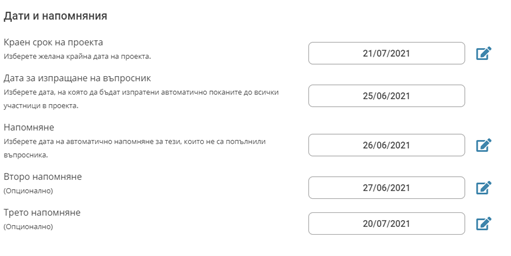
Зададеният краен срок може да бъде променен, дори и да е изтекъл. Това става като от Меню Проекти/Име на съответния проект изберете  до полето с датата на приключване. Задайте новата крайна дата (може да използвате и вградения календар) и запишете промяната с
Всеки участник в 360-градусовата обратна връзка, независимо дали е оценявано лице, ръководител, колега, подчинен или клиент, получава имейл-покана с индивидуален линк за достъп до съответния въпросник.
Тези участници, които не са дали своята оценка до зададените дати за напомняне, ще получават отново същия имейл със същия линк с уточнение, че е напомняне. 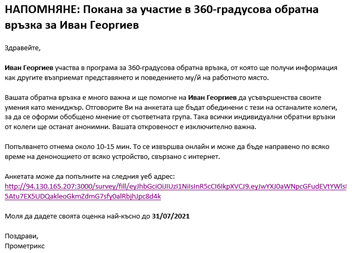
След изтичане на крайния срок на проекта, линкът престава да бъде активен.
Текстът на поканата може да променяте в Меню Проекти, след избиране на съответния проект и натискате на бутона Запази.
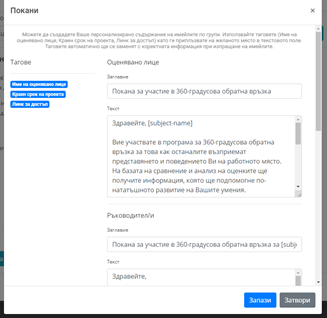
Попълването може да се направи по всяка време и от всяко устройство с достъп до интернет.
Линкът е индивидуален и води до въпросника, като първо участника избира езика на попълване (ако въпросникът е двуезичен) и се запознава с кратка инструкция за попълването:
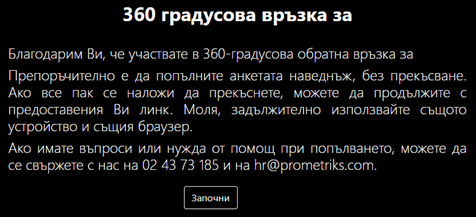
След изтичане на крайния срок на проекта, линкът престава да бъде активен.
Доклад се нарича документът с обработените резултати за едно оценявано лице. Те са представени с графики и интерпретативен текст. Данните се обработват автоматично от платформата. Вие решавате кога и дали да бъдат обработени данните (генериран докладът).
Всеки доклад съдържа:
- Общ преглед на резултатите, който показва сравнение на оценките, дадени от различните групи участници за всяка от оценяваните компетенции.
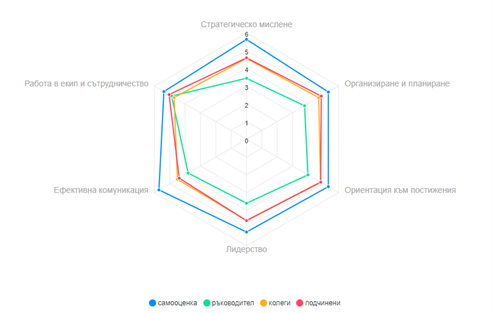
- Резултати по компетенции (общо) и сравнение на тези резултати между различните групи оценяващи
- Резултати за всяко оценено поведение (въпрос) по групи
- Коментари от участниците, дадени във въпросите със свободен отговор (ако има такива)
- Изведени силни страни (най-високо оценените поведения) и области за развитие (най-ниско оценените поведения)
Доклад може да бъде генериран във всеки момент след получаването на поне минимален брой оценки – това са самооценката, оценка от поне 1 ръководител и поне общо 3 оценки от останалите групи оценяващи – колеги, подчинени и клиенти.
Препоръчително е обаче да се съберат максимален брой оценки преди да бъде генериран доклад, за да бъде той максимално информативен. За целта използвайте напомняния (виж Какво е напомняне? Кога се изпраща? Как го задавам?) или удължаване на срока на проекта (Как удължавам зададения срок на проекта, ако се наложи?)
ВАЖНО: Имайте предвид, че всяко генериране на доклад се заплаща, т.е. ако по някаква причина се наложи повторно да генерирате доклад за същото оценявано лице, ще бъдете таксувани отново.
Допустимо е едновременно да съществува само 1 доклад за 1 оценявано лице. За да генерирате повторно доклад за същото оценявано лице е необходимо първо да изтриете вече генерирания доклад, чрез бутон Изтрий в Меню Доклади срещу съответното име.
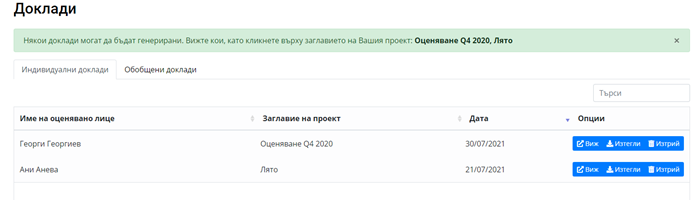
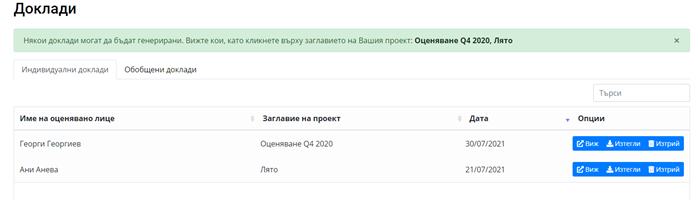
Всички вече генерирани доклади са налични в Меню Доклади и имате неограничен достъп до тях. Ако искате да изтеглите и съхраните даден доклад на друго, избрано от Вас място, използвайте бутон Изтегли.
От докладите ще получите всеобхватна и подробна информация за демонстрираните в работата поведения и компетенции на оценяваното лице. Според целите и обхвата на проекта Ви може да предоставите доклада само на оценявания, но е полезно резултатите да бъдат обсъдени в насрочена сесия за индивидуална обратна връзка, където да бъдат договорени области за развитие и да се начертае план с конкретни стъпки. Сесията може да бъде проведена от прекия ръководител на оценявания, от специалист „Човешки ресурси“ в компанията Ви или изцяло с помощ от страна на консултант на 360 Assessia (За контакт: +359 877 839 949 / info@360assessia.com). В продължение на процеса на оценяване провеждаме тренинги за даване на обратна връзка.
Всички доклади може да намерите в Меню Доклади. Посочена е информация по кой проект са генерирани и кога. Достъпни са за преглед с бутона Виж или за изтегляне и съхранение на избрано от Вас място с бутон Изтегли